 lkhir
Utiliser votre clé API Gemini
La clé API Gemini permet à un outil d’envoyer des requêtes à Google au nom de votre projet. Vous gérez la clé et son budget. Si un outil vous fournit une description d’image prête à l’emploi, vous pouvez aussi l’utiliser dans votre générateur d’images habituel.
Connecter votre clé à lkhir
Connectez-vous à Google AI Studio, ouvrez la rubrique des clés API et cliquez sur « Create API key ». Choisissez un projet qui vous appartient ou créez-en un pour lkhir. Si un projet existant manque à la liste, importez-le depuis « Projects ». Copiez la clé. Dans un outil lkhir, ouvrez « AI key for all tools », collez la clé, cliquez sur « Check entered key », puis sur « Save for all tools » pour la retrouver lors de vos prochaines connexions.
Commencer avec l’offre gratuite
L’offre gratuite comprend 0 USD de crédits API mensuels. Son quota gratuit se mesure en requêtes et en jetons. Un projet admissible à l’offre gratuite peut utiliser certains modèles de texte sans activer la facturation. Google peut demander une vérification du projet. Dans « Rate limits », sélectionnez votre projet pour consulter ses quotas de requêtes et de jetons. Toutes les clés d’un même projet partagent ces quotas. Certaines fonctions, dont la génération d’images avec Gemini 3.1 Flash Image, nécessitent un projet payant.
Si vous avez déjà un abonnement Google AI Pro
Vous pouvez créer une clé API sans abonnement Pro. Les quotas de l’application Gemini et ceux de votre abonnement dans AI Studio sont distincts des appels API effectués depuis lkhir. Avec un abonnement Pro admissible, vous pouvez réclamer 10 USD de crédits de développement par mois dans AI Studio et les affecter à un compte de facturation payant. Si Google vous attribue un compte prépayé, achetez d’abord des crédits et conservez un solde prépayé positif.
Estimer le prix d’une génération
Au 27 novembre 2026, le tarif payant standard de Gemini 3.5 Flash-Lite était de 0,30 USD par million de jetons de texte en entrée et de 2,50 USD par million en sortie, raisonnement compris. Une requête de 1 000 jetons en entrée et 500 au total en sortie revient à environ 0,00155 USD. Avec Gemini 3.1 Flash Image, comptez environ 0,067 USD pour une image de résolution 1K, auxquels s’ajoutent l’entrée et les éventuels jetons de texte ou de raisonnement. Vérifiez le modèle utilisé avant de lancer une série.
Fixer un budget avant de passer au payant
Dans « Projects », choisissez « Set up billing » et associez votre compte de facturation Google Cloud. En cas de prépaiement, choisissez « Buy credits ». Google indique un minimum de 5 USD ; vérifiez le montant affiché pour votre région. Dans « Billing », désactivez la recharge automatique pour acheter vos crédits manuellement, ou fixez une limite mensuelle de recharge. Dans « Spend », sélectionnez votre projet, puis « Monthly spend cap » et « Edit spend cap ». Saisissez le plafond mensuel et enregistrez-le si cette option est disponible. Prévoyez une marge pour les opérations en cours et le délai de suivi d’environ dix minutes. Un budget configuré en mode alerte vous avertit et laisse les requêtes se poursuivre.
Les tutoriels en images de Google
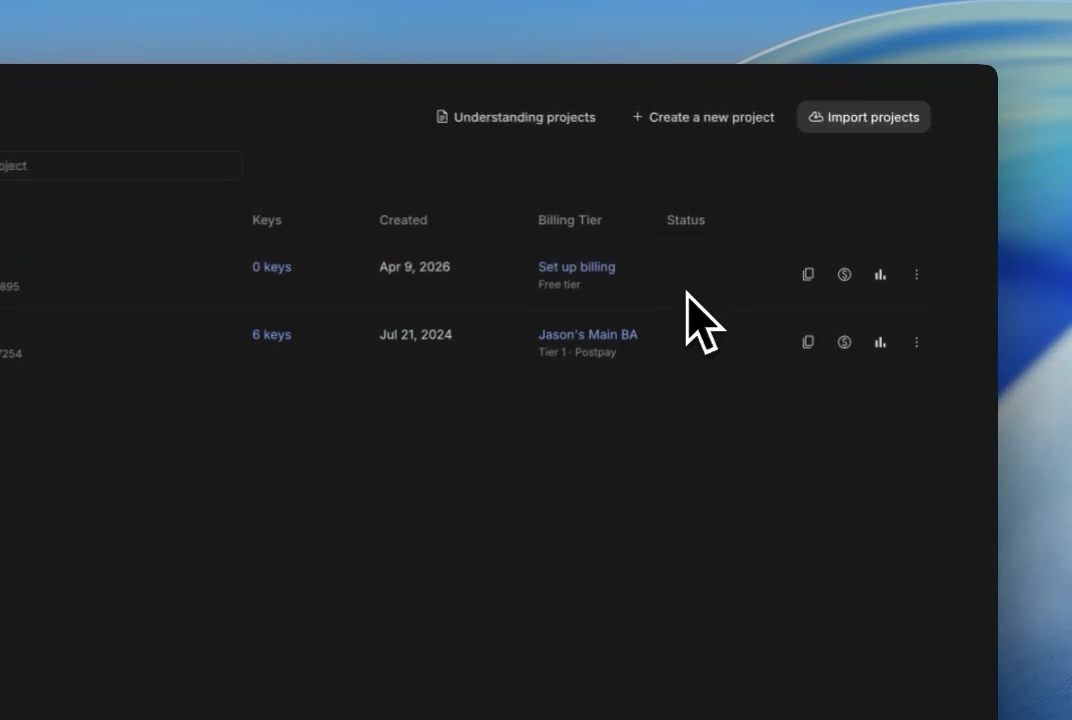
Sélectionnez « Set up billing » à côté de votre projet. © Google 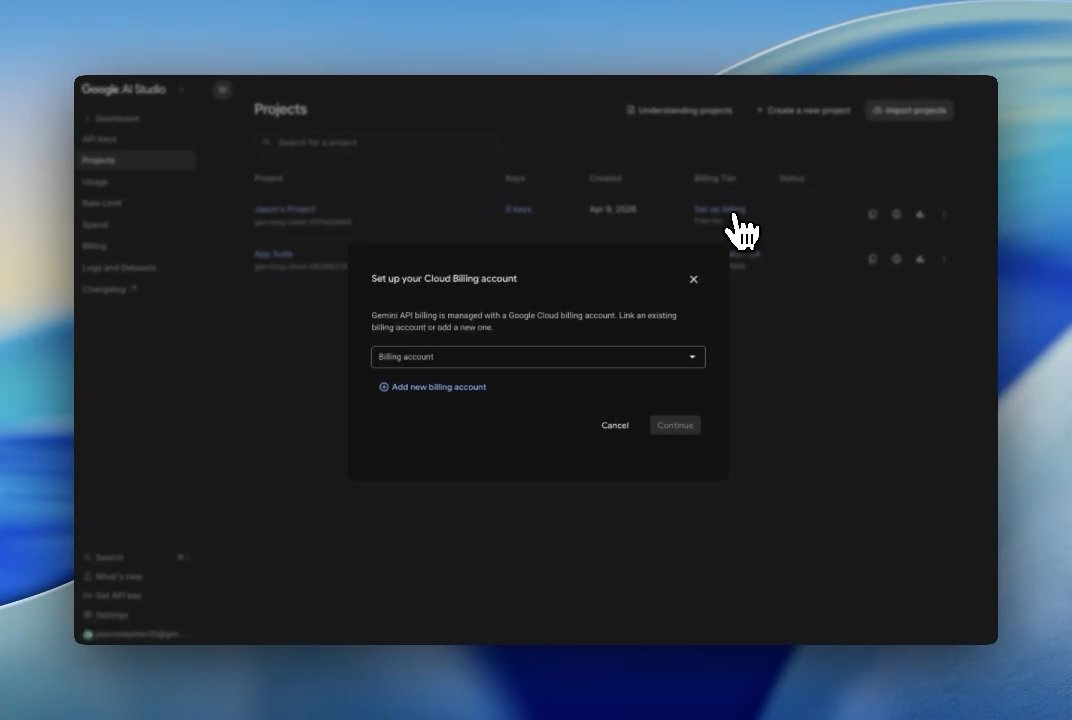
Choisissez le compte de facturation Cloud à associer au projet. © Google 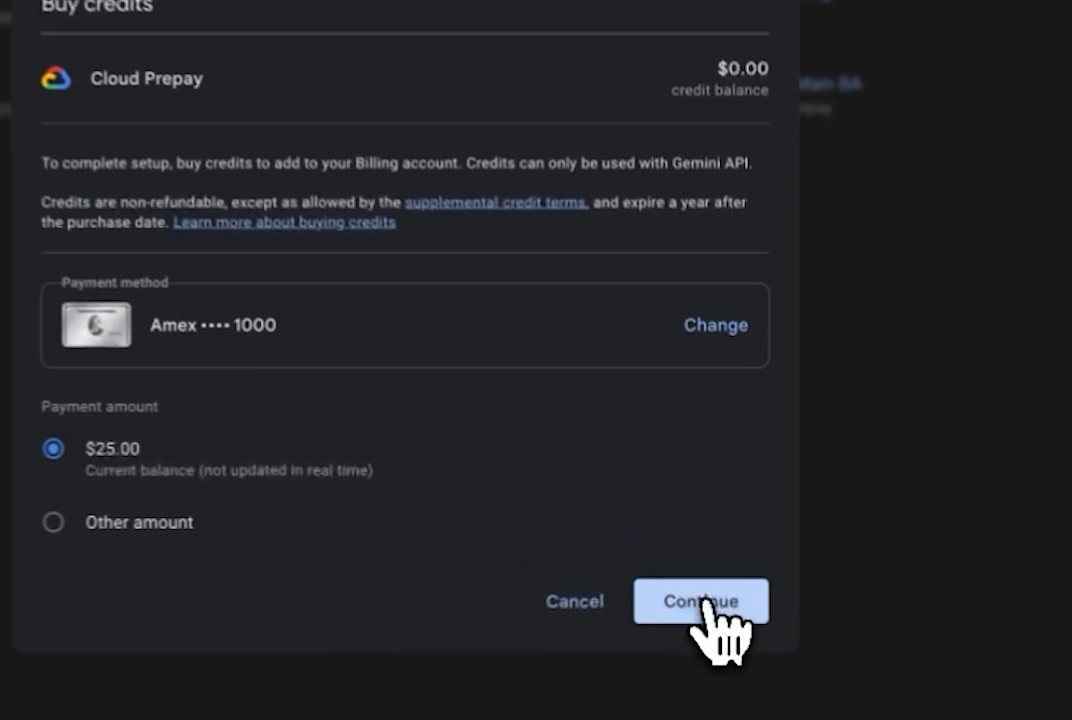
Choisissez « Buy credits » et indiquez votre montant. La démo de Google affiche 25 USD. © Google 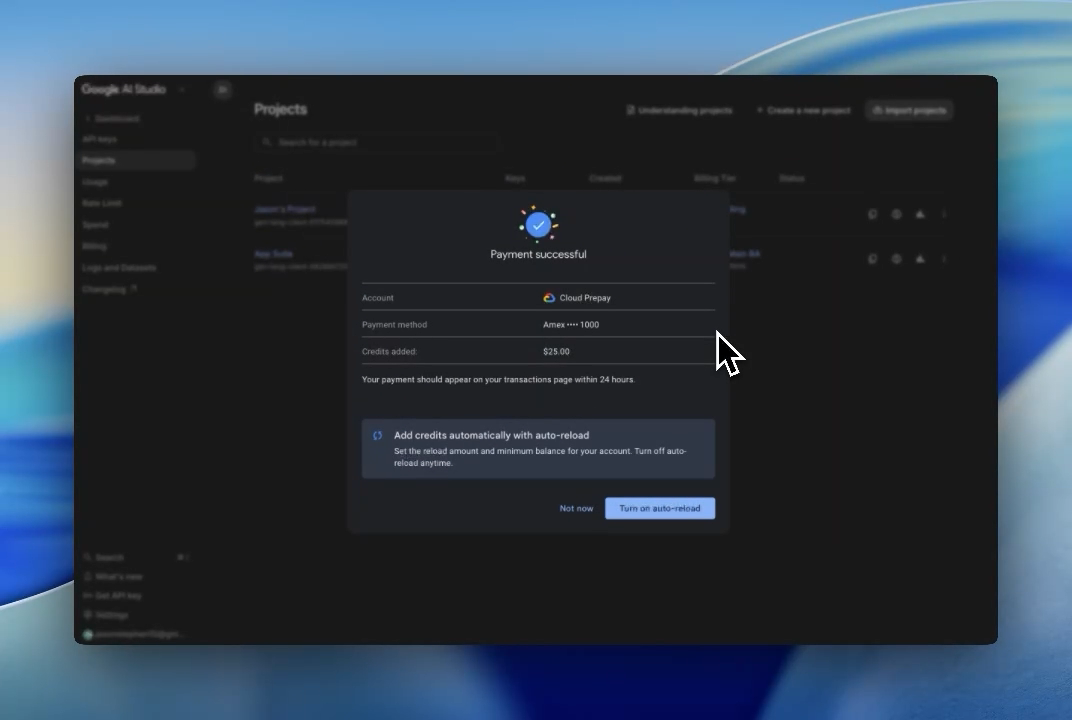
Choisissez « Not now » pour conserver la recharge manuelle. © Google 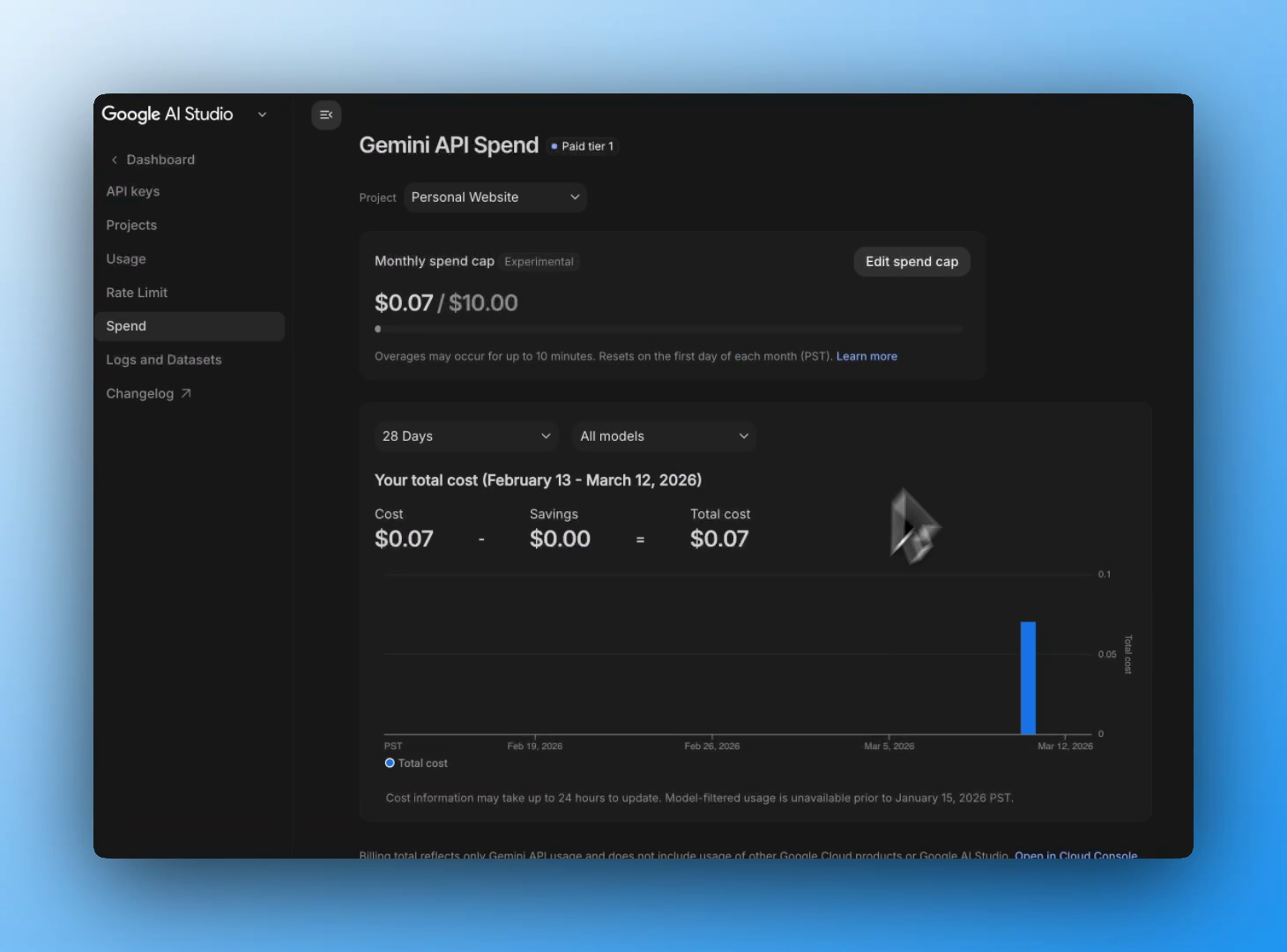
Dans « Spend », choisissez « Edit spend cap » pour fixer le plafond mensuel du projet. Les 10 USD sont un exemple. © Google
Protéger votre clé
Réservez une clé à lkhir et limitez-la à l’API Generative Language. Collez-la uniquement dans le champ prévu à cet effet. Gardez-la hors des descriptions d’images, des captures d’écran et des messages au support. Si elle a été exposée, révoquez-la dans AI Studio, remplacez-la dans lkhir et vérifiez l’activité du projet. Supprimer la clé enregistrée dans lkhir la dissocie uniquement de votre compte lkhir.
Créer une image à partir d’une description
Nous recommandons Ideogram pour générer les images. Dans lkhir, choisissez le mode prompt seul lorsqu’il est disponible. Si l’outil produit une description d’image, copiez-la dans Ideogram, ChatGPT, Google Gemini ou Midjourney. Choisissez le format et générez une première version sur ce service. Les options, les quotas et les tarifs dépendent de votre compte chez ce fournisseur. Vous gérez vos comptes et réglez les frais éventuels auprès de chaque fournisseur. lkhir est indépendant et sans affiliation avec Google ou Ideogram.
Quels outils nécessitent une clé ?
La génération du résultat principal nécessite une clé.
Vous pouvez utiliser l’outil sans clé. Gemini ajoute des fonctions complémentaires.
Cet outil fonctionne sans Gemini.
Outils correspondants · 448 / 448
WordPress et sites web · 34
- Recipe RelayClé Gemini facultativePour publier sur votre site WordPress, connectez le site avec vos identifiants de publication.
- Kadence + Codex Prompt LibrarySans clé Gemini
- About Us Content BuilderClé Gemini facultativePour publier sur votre site WordPress, connectez le site avec vos identifiants de publication.
- AI Blog Element BuilderClé Gemini requise
- WordPress .PO File TranslatorClé Gemini requise
- WordPress .PO File Translator · EditorClé Gemini requise
- WP Recipe GeneratorClé Gemini facultative
- WP Starter Pages AI GeneratorClé Gemini facultativePour publier sur votre site WordPress, connectez le site avec vos identifiants de publication.Pour générer du texte, vous pouvez configurer un autre fournisseur avec ses identifiants (OpenAI-compatible).
- WP Starter Pages GeneratorClé Gemini requisePour publier sur votre site WordPress, connectez le site avec vos identifiants de publication.
- WordPress SEO Deep Dive ChecklistSans clé Gemini
- Accessibility Statement BuilderSans clé Gemini
- AdSense Disclosure GeneratorSans clé Gemini
- Advertise with Us - Content BuilderSans clé Gemini
- Affiliate Disclosure GeneratorSans clé Gemini
- Contact Page BuilderSans clé Gemini
- Cookie Policy GeneratorSans clé Gemini
- Copyright Notice GeneratorSans clé Gemini
- Disclaimer Content BuilderSans clé Gemini
- FAQ Page BuilderSans clé Gemini
- Media Kit / Press Page BuilderSans clé Gemini
- Privacy Policy BuilderSans clé Gemini
- Work With Us / Sponsorships - Content BuilderSans clé Gemini
- Terms and Conditions BuilderSans clé Gemini
- قائمة التحقق المعمقة للسيو في ووردبريسSans clé Gemini
- Checklist Approfondie pour le SEO WordPressSans clé Gemini
- Add LLMs SEO to WordPress ChecklistSans clé Gemini
- Block Architect - HTML to Gutenberg ConverterSans clé Gemini
- Topical SEO Explainer for WordPressSans clé Gemini
- Advanced Blogger Template GeneratorSans clé Gemini
- Blogger Template Generator Pro | Enterprise ArchitectClé Gemini facultative
- Ultimate Blogger Template GeneratorSans clé Gemini
- WP Skill Forge · Build a Claude Skill for your WordPress blogSans clé Gemini
- AI Tools Importer GeneratorClé Gemini facultative
- WordPress Theme Generator Pro | Enterprise ArchitectClé Gemini facultative
Outils de développement · 23
- ViewCheckSans clé Gemini
- RepoScout AIClé Gemini facultativeLa recherche publique GitHub fonctionne sans jeton. Un jeton GitHub peut augmenter le quota.
- Amazing Agentic Catalog BuilderClé Gemini facultative
- LaunchScout AIClé Gemini requise
- SaaS ScoutClé Gemini facultative
- AI Agent Web GuideSans clé Gemini
- Text to File DownloaderSans clé Gemini
- Perplexity Comet Browser GuideSans clé Gemini
- CrazyGames Developer Program GuideSans clé Gemini
- AI Workflow Command DatabaseClé Gemini facultative
- AI Notion Page ArchitectClé Gemini requise
- Claude Skill Prompt GeneratorClé Gemini facultative
- Experiences & Wins (.md) GeneratorClé Gemini facultative
- AI-Powered Notion ConverterClé Gemini facultative
- Crazygames Ultimate GuideSans clé Gemini
- Ship-It Analyzer (Server Edition)Sans clé Gemini
- Awesome ChatGPT PromptsSans clé Gemini
- CodeVault SaaS BuilderClé Gemini facultative
- Skill ForgeSans clé Gemini
- Agentic StudioClé Gemini facultative
- Notion Content Extractor ProClé Gemini requise
- OKF Generator — Open Knowledge Format BuilderSans clé Gemini
- Open Knowledge Format (OKF) GeneratorClé Gemini facultative
Création musicale · 10
- Prompt composerClé Gemini facultative
- Suno Easy Studio v6Clé Gemini facultative
- VoxScript: Audio Prompt ArchitectClé Gemini facultative
- Football & Sports Chant StudioClé Gemini facultative
- Suno v6 Easy Studio ClassicClé Gemini facultative
- Suno v6 AI Prompt GeneratorClé Gemini facultative
- Suno v6 Hindi Prompt GeneratorClé Gemini facultative
- Suno v6 K-pop Prompt GeneratorClé Gemini facultative
- Suno v6 Moroccan Prompt GeneratorClé Gemini facultative
- Polyglot Song Studio AdvancedClé Gemini facultative
Apprentissage des langues · 1
- Language songsClé Gemini facultative
Éducation et enseignement · 16
- Kids poster studioClé Gemini facultative
- EduScoutClé Gemini requise
- AI Course BuilderClé Gemini facultative
- History App · Content BuilderClé Gemini facultative
- Kids Infographic Poster BuilderClé Gemini facultative
- Montessori Printables Prompt CreatorClé Gemini facultative
- Modern Sudoku HTML5 GameSans clé Gemini
- Healthcare and MedicalSans clé Gemini
- Investigators and Analytics PromptsSans clé Gemini
- Advanced Scientist & Researcher PromptsSans clé Gemini
- Cyber Security Interview SimulatorSans clé Gemini
- Cyber Security Interview SimulatorSans clé Gemini
- Interview Simulator – EN/FR/ARSans clé Gemini
- The Course Creator 2025 (Pro)Clé Gemini facultative
- Classroom Classic BuilderClé Gemini facultativePour générer du texte, vous pouvez configurer un autre fournisseur avec ses identifiants (OpenAI / Anthropic / OpenRouter).
- Montessori Printables StudioClé Gemini facultative
Livres et édition · 95
- KDP Niche ValidatorClé Gemini facultative
- TomePath Book BuilderClé Gemini facultative
- KDP Recipe Book Toolkit UltimateClé Gemini facultative
- Kit Ultime Livre de Recettes KDPClé Gemini facultative
- Cookbook Builder ProClé Gemini facultative
- Course to Book BuilderClé Gemini facultative
- K-Romance Book Builder ProClé Gemini facultative
- Activity Prompt GeneratorClé Gemini facultative
- KDP Print-Ready QR Code GeneratorSans clé Gemini
- KDP Architect 2026Clé Gemini facultative
- Amazon KDP Comic Prompt StudioClé Gemini requise
- Activity Scout FranceClé Gemini requise
- Coloring Book Scout – KDP Niche AIClé Gemini requise
- Coloring Book Scout – Niche KDP FranceClé Gemini requise
- KDP Niche Scout – Self-Help ValidatorClé Gemini requise
- KDP Coloring StudioClé Gemini requise
- Kids Activity ScoutClé Gemini requise
- Scout Activités EnfantsClé Gemini requise
- StoryScoutClé Gemini requise
- KDP Self-Help Toolkit UltimateClé Gemini facultative
- KDP Self-Help Validator 2026Clé Gemini requise
- KDP Blank Sheet Music Strategy (2025)Sans clé Gemini
- KDP Coupon Book Strategy (2025)Sans clé Gemini
- KDP Crafting Template Strategy (2025)Sans clé Gemini
- KDP Diary & Journal Strategy (2025)Sans clé Gemini
- KDP Log Book Strategy (2025)Sans clé Gemini
- KDP Prompt Journal Strategy (2025)Sans clé Gemini
- KDP Score Card Strategy (2025)Sans clé Gemini
- KDP Notebook Publishing Checklist (2025 Strategy)Sans clé Gemini
- KDP Planner Publishing Strategy (2025)Sans clé Gemini
- AI-Powered KDP Blank Sheet Music HelperClé Gemini facultative
- AI-Powered KDP Coupon Book HelperClé Gemini facultative
- AI-Powered KDP Crafting Template HelperClé Gemini facultative
- AI-Powered KDP Diary & Journal HelperClé Gemini facultative
- AI-Powered KDP Log Book HelperClé Gemini facultative
- AI-Powered KDP Prompt Journal HelperClé Gemini facultative
- AI-Powered KDP Score Card HelperClé Gemini facultative
- AI-Powered KDP Niche HelperClé Gemini facultative
- AI-Powered KDP Niche HelperClé Gemini facultative
- AI-Powered KDP Coloring Book HelperClé Gemini facultative
- AI-Powered KDP Puzzle Book HelperClé Gemini facultative
- AI-Powered KDP Niche HelperClé Gemini facultative
- AI-Powered KDP Global Crossword HelperClé Gemini facultative
- AI-Powered KDP Word Search HelperClé Gemini facultative
- NicheValidator Studio Pro · AustraliaClé Gemini requise
- NicheValidator Studio Pro (Amazon.ca) · Canada (EN)Clé Gemini requise
- NicheValidator Studio Pro (CA/FR) · Canada (FR)Clé Gemini requise
- NicheValidator Studio Pro (DE) · DeutschlandClé Gemini requise
- Validador de Nichos Studio Pro - Amazon.es · EspañaClé Gemini requise
- NicheValidator Studio Pro FR · FranceClé Gemini requise
- NicheValidator Studio Pro - Italia · ItaliaClé Gemini requise
- NicheValidator Studio Pro · 日本Clé Gemini requise
- NicheValidator Studio Pro NL · NederlandClé Gemini requise
- NicheValidator Studio Pro (SE) · SverigeClé Gemini requise
- NicheValidator Studio Pro (UK Edition) · United KingdomClé Gemini requise
- NicheValidator Studio Pro (UK Edition) · United StatesClé Gemini requise
- Coloring Book Prompt GeneratorClé Gemini requise
- Coloring Book Scene Prompt GeneratorClé Gemini requise
- Ideogram Text Coloring Book Prompt GeneratorClé Gemini requise
- Ideogram AI Consistent Character GeneratorClé Gemini requise
- Children's Books on KDP - Interactive ChecklistClé Gemini facultative
- كتب الأطفال على KDP - قائمة مهام تفاعليةClé Gemini facultative
- Livres pour enfants sur KDP - Checklist InteractiveClé Gemini facultative
- Livres Escape Room - Checklist KDPClé Gemini facultative
- Escape Room Books - KDP ChecklistClé Gemini facultative
- كتب غرف الهروب - قائمة مهام KDPClé Gemini facultative
- Creating Children's Books: An Interactive ChecklistClé Gemini facultative
- KDP Coloring Book Checklist GuideSans clé Gemini
- KDP Puzzle Book Checklist GuideSans clé Gemini
- KDP Word Search Checklist GuideSans clé Gemini
- KDP Publishing Checklist AppSans clé Gemini
- KDP Publishing Checklist AppSans clé Gemini
- Interactive Amazon KDP Publishing GuideSans clé Gemini
- Low-Content Book KDP GuideSans clé Gemini
- TOC - Interactive ChecklistClé Gemini facultative
- KDP Cookbook Publishing ChecklistSans clé Gemini
- Public Domain Publisher's Toolkit & KDP GuideSans clé Gemini
- Storybook ChecklistClé Gemini facultative
- AI Cookbook Niche GeneratorClé Gemini requise
- KDP Escape Room Book GeneratorClé Gemini facultative
- KDP Escape Room Book GeneratorClé Gemini facultative
- KDP Recipe Book GuideClé Gemini facultative
- KDP Recipe Book Toolkit UltimateClé Gemini facultative
- AI Storybook Niche GeneratorClé Gemini requise
- Strategic Storybook GeneratorClé Gemini requise
- AI Meal Planner ProClé Gemini requise
- Coloring Book Niche Validator (V2)Clé Gemini requise
- AdventureForge: Architect EditionClé Gemini facultative
- MealMaster Pro | AI-Powered Recipe ManagerClé Gemini facultativeLa recherche dans TheMealDB en production nécessite une clé TheMealDB distincte.
- Recipes Writer Pro - AI Culinary StudioClé Gemini facultativePour publier sur votre site WordPress, connectez le site avec vos identifiants de publication.La recherche dans TheMealDB en production nécessite une clé TheMealDB distincte.
- Coloring Book EnhancerSans clé Gemini
- Crime & Mystery Book BuilderClé Gemini facultativePour générer du texte, vous pouvez configurer un autre fournisseur avec ses identifiants (OpenAI / Anthropic).
- Language Book CreatorClé Gemini facultative
- Parody Book BuilderClé Gemini facultative
- NichePalette ProSans clé Gemini
Design automobile · 3
- Vintage car posterClé Gemini facultative
- Motorcycle Poster BuilderClé Gemini facultative
- Vintage Auto Poster StudioClé Gemini facultative
Art et décoration · 42
- Artisan wall artClé Gemini facultative
- AI Foodographer’s Prompt Studio ProClé Gemini requise
- MeiGen Prompt EngineClé Gemini facultative
- Nano Banana Prompt GalleryClé Gemini facultative
- Etsy Art & PNG Prompt BuilderClé Gemini facultative
- Advanced Collage Prompt BuilderClé Gemini facultative
- Etsy Patchwork Prompt BuilderClé Gemini facultative
- Elite AI Avatar StudioSans clé Gemini
- Artisan Wall Art StudioClé Gemini requise
- Football Prompt StudioClé Gemini requise
- Prompt Architect for LoRAClé Gemini requise
- Oil Painting Prompt BuilderSans clé Gemini
- AI Foodographer's Prompt Studio · ClassicClé Gemini requise
- T-Shirt Prompt ForgeClé Gemini facultative
- Khatt | AI Calligraphy Prompt EngineSans clé Gemini
- Khatt | Nano Banana UltimateClé Gemini facultative
- Nano Banana Prompt GalleryClé Gemini facultative
- Nano Banana Ultimate ArchitectClé Gemini requise
- T-Shirt Text ForgeClé Gemini requise
- لوحة المفاتيح العربية لعناوين اليوتيوبSans clé Gemini
- Image to WebP Converter (1200x675)Sans clé Gemini
- POD Prompt Builder AIClé Gemini facultative
- T-Shirt Prompt Forge - Embed EditionClé Gemini requise
- Pro-ColorByNumber Studio - Professional Asset HubClé Gemini facultative
- T-Shirt Creation Studio PRO - Amazon Merch 2025 SuiteClé Gemini requise
- Coloring Book Studio PRO - 2025 KDP Publishing SuiteClé Gemini requise
- Monochrome Studio PRO - Advanced KDP PublishingClé Gemini requise
- StepSketch Studio - Professional Curriculum EngineClé Gemini requise
- Watercolor Studio PRO - KDP Aqueous Publishing SuiteClé Gemini requise
- C2PA Content Credentials BuilderClé Gemini facultative
- Canvas Lite - Professional EditorSans clé Gemini
- Draw - Step-by-Step Tutorial GeneratorClé Gemini facultative
- EXIF Tool & WebP ConverterSans clé Gemini
- Family Guy-ifierClé Gemini requise
- Mug Pun Writer - AdvancedClé Gemini facultative
- Creative ToolkitSans clé GeminiLa génération d’images nécessite un serveur ComfyUI connecté ou un jeton MeiGen.
- Nano Banana Generator 2026Clé Gemini requise
- Cross Stitch Pattern MakerClé Gemini facultative
- Ideogram 4.0 MasterySans clé Gemini
- Pro Crochet Pattern StudioSans clé Gemini
- Science Niche T-Shirt StudioClé Gemini facultative
- 100 Days of School T-Shirt StudioClé Gemini facultative
Cliparts et produits numériques · 14
- RepeatlyClé Gemini facultative
- Clipart product studioClé Gemini facultative
- ClipartValidatorClé Gemini requise
- Clipart Prompt BuilderClé Gemini facultative
- Cozy Coloring Prompt CreatorClé Gemini facultative
- KDP Coloring Book Toolkit UltimateClé Gemini facultative
- NicheValidator Studio ProClé Gemini requise
- Coloring Prompt CreatorClé Gemini facultative
- Coloring Prompt Creator · Pro 2026Clé Gemini facultative
- Ideogram POD T-Shirt StudioClé Gemini facultative
- Global Sticker Prompt BuilderClé Gemini facultative
- Culinary Creator StudioSans clé Gemini
- VersusBoard ProSans clé Gemini
- The Ultimate Digital Product Success GuideSans clé Gemini
SEO et stratégie de contenu · 51
- Pin Maker AI ProClé Gemini facultative
- BlogScoutClé Gemini requise
- Interest FinderClé Gemini facultative
- Topical Authority Generator · AdvancedClé Gemini requisePour publier sur votre site WordPress, connectez le site avec vos identifiants de publication.
- Topical Authority Generator · DeutschClé Gemini requisePour publier sur votre site WordPress, connectez le site avec vos identifiants de publication.
- Generador de Autoridad TemáticaClé Gemini requisePour publier sur votre site WordPress, connectez le site avec vos identifiants de publication.
- Generatore di Topical AuthorityClé Gemini requisePour publier sur votre site WordPress, connectez le site avec vos identifiants de publication.
- Topical Authority Generator · UK EnglishClé Gemini requisePour publier sur votre site WordPress, connectez le site avec vos identifiants de publication.
- أداة بناء الموثوقية التخصصيةClé Gemini requisePour publier sur votre site WordPress, connectez le site avec vos identifiants de publication.
- Topical Authority GeneratorClé Gemini requisePour publier sur votre site WordPress, connectez le site avec vos identifiants de publication.
- Générateur d’Autorité ThématiqueClé Gemini requisePour publier sur votre site WordPress, connectez le site avec vos identifiants de publication.
- AI Keyword Research ToolClé Gemini requise
- SEO Strategy CenterClé Gemini facultative
- Semantic SEO & GEO GeneratorClé Gemini requisePour publier sur votre site WordPress, connectez le site avec vos identifiants de publication.
- Structured Data Guide by Website CategorySans clé Gemini
- Advanced SEO Information Gain GuideSans clé Gemini
- AI-Ready SEO Content BlueprintClé Gemini facultative
- AI SEO Content Creation SuiteSans clé Gemini
- AI Search Answers ToolkitSans clé Gemini
- Boîte à Outils pour Réponses de Recherche IASans clé Gemini
- صندوق أدوات إجابات البحث بالذكاء الاصطناعيSans clé Gemini
- Google AdSense Approval Preparation ChecklistSans clé Gemini
- Interactive Blog Strategy ChecklistSans clé Gemini
- Blogging 2026: Strategic RoadmapClé Gemini facultative
- Google AdSense Approval Preparation ChecklistSans clé Gemini
- Google Mixboard | Interactive Canvas ChecklistClé Gemini facultative
- Google Sandbox & Dec 2025 Update SEO ChecklistSans clé Gemini
- SEO December 2025 Update ChecklistClé Gemini facultative
- Holistic SEO Checklist 2026Clé Gemini facultative
- LLM Citation Optimization PlaybookSans clé Gemini
- SEO for AI - Interactive ChecklistClé Gemini facultative
- The Modern Recipe SEO ChecklistSans clé Gemini
- Complete Interactive Google News SEO ChecklistSans clé Gemini
- دليل استراتيجية السيو والروابط الخلفية التفاعليSans clé Gemini
- Interactive SEO & Backlink Strategy GuideSans clé Gemini
- Simple AI Schema WriterClé Gemini facultative
- Advanced SEO Strategy WizardSans clé Gemini
- Pillar Pages: Content and SEO ChecklistSans clé Gemini
- Topical Authority Generator ChecklistSans clé Gemini
- Google Search Operator Command CenterSans clé Gemini
- SEO Defense & Analysis Console v6.0Sans clé Gemini
- SEO Recalibrator Pro - 2025 Core Suite v3.6Clé Gemini requise
- Low-Hanging Fruit SEO EngineClé Gemini facultative
- Topical Authority GeneratorClé Gemini requise
- Topical Authority GeneratorClé Gemini requisePour publier sur votre site WordPress, connectez le site avec vos identifiants de publication.
- Bing Traffic Guide 2026Sans clé Gemini
- Blog Growth BlueprintSans clé Gemini
- Blog Master SEO Writing ToolClé Gemini facultativePour publier sur votre site WordPress, connectez le site avec vos identifiants de publication.
- Blog SEO + Pinterest Growth GuideSans clé Gemini
- Google Discover Optimization GuideClé Gemini facultative
- Google News, Publisher Center & Discover CourseSans clé Gemini
Commerce et recherche de produits · 39
- Niche CompassClé Gemini facultative
- AliScoutClé Gemini requise
- AppScout AIClé Gemini requise
- DigiScout 2.0Clé Gemini requise
- EtsyScoutClé Gemini requise
- GumScout AIClé Gemini requise
- PlayScout AIClé Gemini requise
- The Ultimate Digital Product Success GuideSans clé Gemini
- eCommerce ToolboxClé Gemini facultative
- Amazon Keyword Gap AnalyzerClé Gemini requise
- TradeScoutClé Gemini requise
- Market Pulse 2026Clé Gemini requise
- AliScout AIClé Gemini requise
- AmzScout AIClé Gemini requise
- CraftScout AIClé Gemini requise
- FlipScoutClé Gemini requise
- MaScout AI – مستكشف السوق المغربيClé Gemini requise
- Merch ScoutClé Gemini requise
- MerchPlan USClé Gemini facultative
- TeeScout AIClé Gemini requise
- Game Browser Business Interactive ChecklistSans clé Gemini
- NicheScout AIClé Gemini requise
- TikTok Shop Affiliate Program GuideSans clé Gemini
- COD Network CalculatorSans clé Gemini
- ChatGPT Search Product Discovery GuideSans clé Gemini
- Amazon Handmade: Moroccan Seller GuideSans clé Gemini
- دليل بائعي أمازون للمنتجات اليدوية: النسخة المغربيةSans clé Gemini
- Amazon Monetization Blueprint: Interactive Checklist (Comprehensive 2025 Edition)Sans clé Gemini
- Color by Number Market ChecklistClé Gemini facultative
- Mug Market Research ChecklistSans clé Gemini
- The Merch on Demand Operator's Interactive PlaybookSans clé Gemini
- Global MerchPlan: Multi-Country StrategyClé Gemini facultative
- WovenStudio ProClé Gemini facultative
- E-Commerce Skill AdvisorClé Gemini facultative
- HowtsyClé Gemini requise
- Polymarket Skill AppSans clé Gemini
- MerchGenClé Gemini requise
- Merchondemand.ioClé Gemini facultative
- Amazon SEO Skill ToolClé Gemini facultative
Contenu et marketing · 97
- Training Video CreatorClé Gemini facultative
- Affiliate 2026 BlueprintSans clé Gemini
- Content Types PlaybookSans clé Gemini
- AI Traffic GuideSans clé Gemini
- LinkedIn AI Citation PlaybookSans clé Gemini
- AI Article GeneratorClé Gemini requise
- WebMCP Persona CreatorClé Gemini requise
- LLM Prompt CreatorClé Gemini facultative
- Advanced Smart TeleprompterClé Gemini facultative
- كاتب السكريبتClé Gemini facultative
- Affiliate Email Sequence GeneratorClé Gemini facultative
- AI Video Prompt MakerClé Gemini facultative
- Kids Channel ProClé Gemini requise
- NewsScoutClé Gemini facultative
- LinkScoutClé Gemini requise
- YT Analytics Analyzer 2026Clé Gemini facultative
- Would You Rather? - Stream WidgetClé Gemini facultative
- The Digital PR PlaybookClé Gemini facultative
- Facebook Ads Interest Explorer & AI ExpanderClé Gemini facultative
- MarketMind AIClé Gemini requise
- RecipeScout AIClé Gemini requise
- Competitor Comparison BuilderSans clé Gemini
- Email Writing AssistantSans clé Gemini
- Hackeler: AI Travel PlannerClé Gemini requise
- Step by Step - Content BuilderSans clé Gemini
- Launch Jacking Interactive Checklist (2025 Edition)Sans clé Gemini
- AI-Powered Listicle BuilderSans clé Gemini
- AI Prompt Engineering SuiteSans clé Gemini
- Digital Product Review BuilderSans clé Gemini
- Step by Step GuideSans clé Gemini
- Travel Creator Monetization ChecklistSans clé Gemini
- Prompt AlchemistSans clé Gemini
- صائغ البرومبتSans clé Gemini
- Prompt-AlchemistSans clé Gemini
- Alquimista de PromptsSans clé Gemini
- L'Alchimiste des PromptsSans clé Gemini
- Alchimista di IdeeSans clé Gemini
- Modern YouTube PhrasebookSans clé Gemini
- كتاب عبارات اليوتيوبر العربيSans clé Gemini
- Guide de Conversation du Youtubeur FrançaisSans clé Gemini
- كتاب عبارات اليوتيوبر المغربيSans clé Gemini
- Claude Copywriter - Prompt WriterSans clé Gemini
- Advanced Consultant PromptsSans clé Gemini
- Advanced Entrepreneur PromptsSans clé Gemini
- Blog Creation & Monetization ChecklistSans clé Gemini
- Food Blog Creation & Monetization ChecklistSans clé Gemini
- Interactive Instagram SEO ChecklistSans clé Gemini
- Interactive Reddit SEO Checklist (2025)Sans clé Gemini
- ViralMinds - Reddit Content StrategistSans clé Gemini
- AI Article GeneratorClé Gemini requise
- AI Content Strategy KitClé Gemini facultative
- Dynamic Food Blog Content Optimization HubClé Gemini facultative
- SEO Content Refresh Checklist & Prompt HelperSans clé Gemini
- لوحة المفاتيح العربية المتكاملةSans clé Gemini
- AI Author Bio Builder ProClé Gemini requise
- Tone of Voice (.md) GeneratorClé Gemini facultative
- AI Text HumanizerClé Gemini requise
- Advanced AI Text HumanizerClé Gemini requise
- Advanced AI Text HumanizerClé Gemini requise
- Instagram SEO Content BuilderSans clé Gemini
- Advanced Post GeneratorSans clé Gemini
- MarocEmploi.net Recognition Strategy ChecklistSans clé Gemini
- Get Obsessed - Interactive ChecklistClé Gemini facultative
- TikTok Effect House Monetization ChecklistSans clé Gemini
- Travel Hacking: Strategies and Risks GuideSans clé Gemini
- Interactive Elements for Blog PostsSans clé Gemini
- YouTube Channel Analytics DashboardSans clé Gemini
- Widget Prompter - Broadcast StudioSans clé Gemini
- Fake X.com Post GeneratorSans clé Gemini
- VibeFrame - Video Frame Extractor & Color Palette GeneratorSans clé Gemini
- Fake X.com Post GeneratorSans clé Gemini
- Master Architect: SEO + GEO Engine UltraClé Gemini requise
- Listicle Article BuilderClé Gemini facultativePour publier sur votre site WordPress, connectez le site avec vos identifiants de publication.
- Listicle - Interactive ChecklistClé Gemini facultative
- Listicle Content ArchitectClé Gemini requisePour publier sur votre site WordPress, connectez le site avec vos identifiants de publication.
- Listicle Studio - SEO Intelligence & PublishingClé Gemini facultativePour publier sur votre site WordPress, connectez le site avec vos identifiants de publication.
- Listicle Studio Pro | AI Content WorkstationClé Gemini facultativePour publier sur votre site WordPress, connectez le site avec vos identifiants de publication.
- AI-Powered SEO Content SuiteClé Gemini requise
- 0-1M Followers | Pro Growth EngineClé Gemini facultative
- HookScript Studio ProClé Gemini requise
- صانع عناوين يوتيوب بالعربيةClé Gemini facultative
- Meta Advertising Update Research Guide (Q4 2025)Clé Gemini facultative
- PromptMaster Pro | Advanced AI Persona ExplorerClé Gemini facultative
- PromptMaster Pro | Advanced AI Persona ExplorerClé Gemini facultative
- Prompt EnhancerClé Gemini requise
- QuoteGen Pro - POD ToolkitClé Gemini facultative
- ViralVantage Workstation | Pro EditionClé Gemini facultativePour publier sur votre site WordPress, connectez le site avec vos identifiants de publication.
- Générateur visuel d’offres d’emploiSans clé Gemini
- Brand Image GeneratorClé Gemini facultative
- Choose One ButtonClé Gemini facultative
- Find the Odd One OutClé Gemini facultative
- Guess QuizClé Gemini facultative
- QIZED Trivia & RiddlesClé Gemini facultative
- Article Illustration StudioSans clé Gemini
- Humanizer WorkbenchSans clé Gemini
- Listicle Studio CreatorClé Gemini facultativePour publier sur votre site WordPress, connectez le site avec vos identifiants de publication.
- Resumedly — Your career, in motionClé Gemini facultative
Listes de contrôle SEO · 14
- 2026 SEO & AI Content ChecklistSans clé Gemini
- AIO Checklist ToolSans clé Gemini
- SEO Mastery ChecklistSans clé Gemini
- Semantic SEO & GEO ChecklistSans clé Gemini
- WebMCP Implementation ChecklistSans clé Gemini
- WordPress SEO 2026Sans clé Gemini
- Comprehensive E-E-A-T Checklist for Content CreatorsSans clé Gemini
- Google Discover Performance ChecklistSans clé Gemini
- Google Image SEO Best Practices ChecklistSans clé Gemini
- Complete Interactive Google News SEO ChecklistSans clé Gemini
- Parasite SEO Checklist (2025)Sans clé Gemini
- The SEO Content GuideSans clé Gemini
- Low-Hanging Fruit SEO ChecklistSans clé Gemini
- Blogger Master Strategy ChecklistSans clé Gemini
Pinterest · 9
- PinScoutClé Gemini requise
- AI Pinterest EngineClé Gemini facultative
- Pin Writer ProClé Gemini facultative
- Pinterest 2026 Growth GuideSans clé Gemini
- Pinterest Traffic Strategy ChecklistSans clé Gemini
- PinTrend 9.0Clé Gemini facultative
- Pinterest GenAI Controls ChecklistSans clé Gemini
- قائمة التحقق من أدوات التحكم في محتوى GenAI على PinterestSans clé Gemini
- Checklist des Contrôles de Contenu GenAI de PinterestSans clé Gemini